
※本記事には広告・アフィリエイトリンクが含まれています。
最近、SSDやSDカードの偽物が出回っているという話を耳にします。容量が表示通りにないのに、あたかも書き込めたかのようにふるまう偽造品があるようです。
SDカードを購入する機会があったので、真偽判定の方法をまとめます。
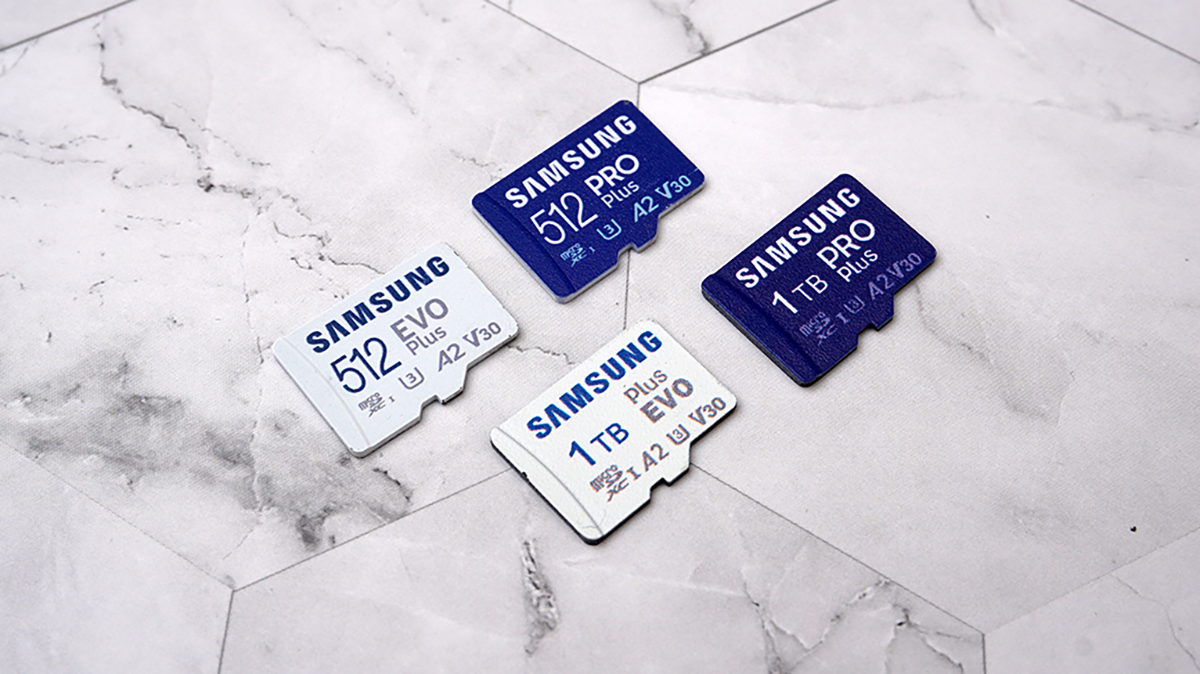
購入したSDカード
512GBのSDカードも1万円を切る時代になりました。書き込み速度も十分で、価格も手頃だったため購入しました。

偽物SDカードの特徴
最近の偽造手口として、実際の容量が少ないにもかかわらず、見かけ上は書き込めたかのようにふるまうメモリーがあります。偽物のSDカードは16GBや32GB程度の安価なカードを、256GBや512GB、1TBなどに偽装していることがほとんどです。
このような偽物を見分けるには、実際にデータを書き込んで読み込みチェックを行う必要があります。
| 偽物の特徴 | 説明 |
|---|---|
| 容量偽装 | 表示より実際の容量が少ない |
| 書き込み偽装 | 書き込めたように見せかける |
| データ消失 | 実際には保存されていない |
| 転送速度 | 本物に比べて極端に遅い |
真偽判定アプリ「H2testw」
Windows用の真偽判定アプリ「H2testw」を使用しました。ドイツ製のフリーソフトで、長年容量偽装チェックの定番として使われています。実際にデータを書き込み、正しく読み出せるかをチェックしてくれます。
ダウンロード方法
ドイツのコンピューター雑誌『c’t』のサイトからダウンロードできます。

ドイツ語のサイトですが、以下の手順でダウンロードできます。
- 「Zum Download」をクリック
- 「H2testw」の欄の「Download」をクリック


使用方法
ダウンロードしたファイルを解凍し、「h2testw.exe」を起動します。インストール不要で、解凍すればすぐに使用できます。

- 標準ではドイツ語になっているので「English」を選択
- 「Target」欄の「Select target」でSDカードのドライブを選択
- 全領域をテストする場合は「all available space」にチェック
- 「Write + Verify」をクリックして実行
時間はかかりますが、全領域の真偽判定が行われます。テストできる領域は空のエリアだけなので、全領域をテストしたい場合は、事前にフォーマットしてからテストを行う必要があります。
判定結果
今回購入したSDカードは、エラーなく最後までチェックが完了しました。

このツールでは書き込み・読み込み速度も測定されます。
| 項目 | カタログ値 | 実測値 |
|---|---|---|
| 書き込み速度 | 130MB/s | 124MB/s |
| 読み込み速度 | 180MB/s | 157MB/s |
カタログ値に近い速度が出ており、正規品であることが確認できました。
まとめ
Amazonなど初期交換が可能なサービスを利用している場合は、購入後すぐにH2testwでチェックしておくと安心です。万が一偽物だった場合、返品期間内であれば対応できます。
偽物を購入してしまった場合は、H2testwのチェック結果画面をスクリーンショットで保存しておくと、偽装品であることの客観的な証拠となり、返金交渉で役立ちます。
参照記事

H2testwの使い方と容量偽装の確認方法について参考にしました。
偽造SDカードの実例と見分け方について参考にしました。
コメントを残す