※本記事には広告・アフィリエイトリンクが含まれています。
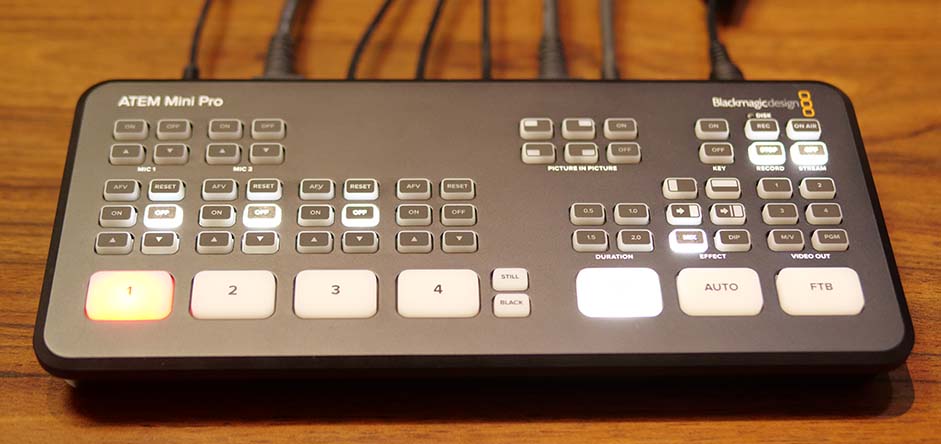
Blackmagic Design社のビデオスイッチャー「ATEM Miniシリーズ」は、コンパクトながら高品質な映像切り替えが可能な人気製品です。
この記事では、ATEM Miniの3.5mm端子にラインケーブルを接続した際に発生するノイズの原因と対処法をまとめます。
発生した問題
ATEM Miniの3.5mm端子にミキサーなどからのライン出力を接続したところ、大きなノイズが発生しました。
原因は、ATEM Miniのオーディオ入力設定でした。設定を変更するだけで大幅に改善します。
対象機器
設定方法
設定は、PC用アプリ「ATEM Software Control」で行います。一度設定を保存すれば、以後は変更する必要はありません。
手順1:アプリの起動

ATEM Miniの電源を入れた後、LANまたはUSBで接続したPCでATEM Software Controlを起動します。
手順2:設定画面を開く
ATEM Software Controlが起動したら、左下の歯車アイコンをクリックして設定画面を表示します。

手順3:オーディオ設定を表示
設定画面が表示されたら、上部のタブから「オーディオ」を選択し、下部のタブで「一般設定」を選択します。

手順4:入力設定を変更
画面下部の「アナログオーディオ入力」を確認します。

| 設定値 | 用途 |
|---|---|
| マイク+プラグインパワー | 3.5mm端子から電源を供給してマイクを使用する場合 |
| ライン | ミキサーなどからのライン出力を接続する場合 |
初期設定は「マイク+プラグインパワー」になっています。ライン入力する場合は、これがノイズの原因となります。マイクを直接つなぐ場合は入力ソースを”マイク”に、マイクとATEMの間にアンプがある場合や音楽プレイヤーの出力を入れる場合は”ライン”を選択します。
「ライン」に変更すると、ノイズが大幅に低減します。
手順5:設定を保存
最後に、メニューから「ファイル」→「本体に設定を保存」を選択して、設定を保存します。

これで、次回からは自動的にライン入力の設定で起動します。
まとめ
ATEM Miniシリーズで3.5mm端子にライン入力した際のノイズは、入力設定を「ライン」に変更するだけで大幅に改善できます。
それでもノイズが気になる場合は、ノイズアイソレーターの使用やソフトウェアでのノイズ除去など、追加の対策を検討してみてください。
参照記事



コメントを残す