※本記事には広告・アフィリエイトリンクが含まれています。
動画編集では、映像の拡大縮小、再生位置の移動、タイムラインの拡大縮小など、ホイール操作が頻繁に必要になります。マウスだけでは操作が煩雑になるため、左手デバイスを活用しています。
いくつかの製品を検討した結果、TourBoxを購入しました。本記事では使用感をまとめます。
使用している左手デバイス
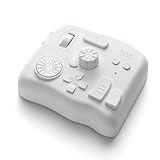
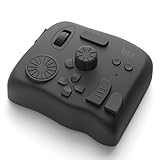
TourBox
左手デバイスは量販店に行くと数種類ありますが、その中でもホイール数が多いTourBoxを選びました。有線接続の安定性を重視し、USB接続タイプを購入しています。


| 項目 | 仕様 |
|---|---|
| 接続方式 | USB Type-C |
| バッテリー | なし(USB給電) |
| 回転操作部 | ホイール・ダイヤル・ノブの3つ |
TourBoxの利点
他の左手デバイスと比べて、回転する部分が3つあるのが大きな特徴です。動画編集では以下のように割り当てています。
| 操作部 | 割り当て機能 |
|---|---|
| ホイール | タイムラインの拡大縮小 |
| ダイヤル | 早送り・巻き戻し |
| ノブ | コマ送り |
これだけで左手の動きがかなり減り、編集効率が向上しました。また、各ボタンの可動域が小さいため、指の移動が最小限で済む点も扱いやすさに貢献しています。
TourBoxはソフトウェアごとに設定を保持できるため、DaVinci Resolveを開けば自動的に専用の操作設定に切り替わります。動画1本あたりの編集時間が大幅に短縮されました。
あくまで個人の好みですが、例えば下記の商品は中央のジョイスティックの可動範囲が大きく、腕を固定して使うには合わないと感じました。

TourBoxの欠点
- USBモデルには電源ボタンがなく、接続しっぱなしだと誤操作の原因になる
- サイドボタンを押すと本体が動くことがある(傾斜の工夫があればより良い)
Bluetoothモデル(TourBox Elite)であれば電源のオン/オフができるため、上記の問題は解消できる可能性があります。2024年以降はiPadにも対応した「TourBox Elite Plus」も登場しており、選択肢が広がっています。
DaVinci Resolve設定例
現在、下記の設定で使用しています。この設定だけで編集時間が半減しました。

まとめ
左手デバイスは、マウスやキーボードと違い、まだ試行錯誤されている段階の製品です。そのため、自分に合ったデバイスに出会えれば、作業効率が大きく向上します。TourBoxは回転操作部が3つあり、動画編集には特に向いていると感じています。
動画編集は操作の種類が多いため、ボタン数が多いモデル(TourBox Elite以上)を選ぶのが適しています。特に十字キーの有無は動画編集において差が出るポイントです。
参照記事
TourBox Eliteの使用感と動画編集での活用方法について参考にしました。
TourBox Eliteの長期使用レビューについて参考にしました。
TourBox Liteと上位モデルの比較について参考にしました。
コメントを残す