※本記事には広告・アフィリエイトリンクが含まれています。
カメラの映像を無線で飛ばしたいと考えていますが、無線式のHDMI送受信機を使用すると約0.1秒のズレが生じます。この問題の解決策を探しています。
現時点でのメモとして記録しておきます。

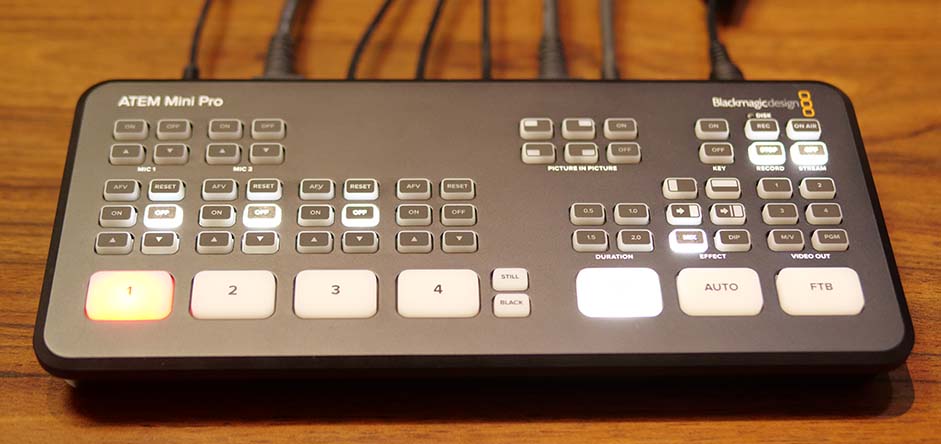
ATEM Miniシリーズでの音ズレの症状
ATEM MiniシリーズにHDMI端子とマイク端子から同時に信号を入力すると、マイク端子の音声が先に出力されます。時間にして約0.1秒程度のズレが発生します。
音楽配信においては、このズレは気になるレベルです。舌の動きと音声がわずかにズレてしまい、リップシンクが合わなくなります。
ズレの原因
簡単に言えば、音声処理と映像処理の情報量の差が原因です。音声の処理は映像に比べてデータ量が少ないため、早く完了してしまいます。
HDMI規格自体がテレビ放送の規格から発展しており、厳密なタイミング同期を前提としていないため、映像と音声のズレは構造的な問題と言えます。また、ATEM Miniの映像フォーマットを「自動モード」にすると遅延が大きくなることもあります。
対策方法
| 方法 | 概要 | コスト |
|---|---|---|
| ATEM Miniの機能 | マイク入力にディレイを設定 | 無料(本体機能) |
| フレームシンクロナイザー | 映像を遅延させる専用機器 | 高価 |
| OBS Studioのフィルター | ソフトウェアで遅延を設定 | 無料 |
| HDMIから音声入力 | 音声もHDMI経由で入力 | 機材による |
1. ATEM Miniの機能を使う
ATEM Miniシリーズには、マイク入力にディレイ(遅延)を設ける機能があります。ATEM Software Controlを起動して、ディレイのツマミを回すことでフレーム単位で音声を遅らせることができます。音声を意図的に遅らせることで、映像とのタイミングを合わせる方法です。
2. フレームシンクロナイザーを使う
HDMIやSDI端子から入力された映像を、設定したフレーム数だけ遅らせて出力する専用機器です。
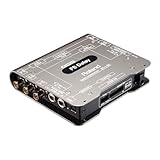
複数カメラ使用時のカメラ間の映像ズレを解決できますが、価格が高く趣味レベルでは導入が難しいのが現状です。
3. OBS Studioを使う
OBS Studioでは、映像や音声の入力に対してフィルターで遅延を設けることができます。オーディオ詳細プロパティーで同期オフセットを設定し、例えば1秒ズラしたい場合は1000msと入力します。無料で使用できる点がメリットです。
ただし、長時間の使用で遅延幅が徐々に変化するという情報もあり、実際の運用には経験に基づく調整が必要になりそうです。
4. フレームレート設定を統一する
ATEM Miniの映像フォーマットとOBSの映像キャプチャデバイス設定を統一することで遅延を軽減できます。例えば、ATEM Miniを「1080p30」に設定し、OBSの映像キャプチャデバイスも「1920×1080」「30fps」に合わせると遅延が軽減されます。
5. 音声もHDMIから入力する
MIC端子からではなく、音声もHDMI経由で入力することでリップシンクを合わせやすくなります。カメラに外部マイクを接続し、映像と音声を一緒にHDMIで送る方法です。
まとめ
現時点では、OBS Studioのフィルターで対応するのが最も現実的な方法と考えています。また、フレームレート設定の統一や、音声をHDMI経由で入力する方法も効果的です。
この問題が解決すれば、野外ライブや大規模ホールでの無線撮影が可能になります。引き続き検証を進め、解決策が見つかれば追記する予定です。
参照記事
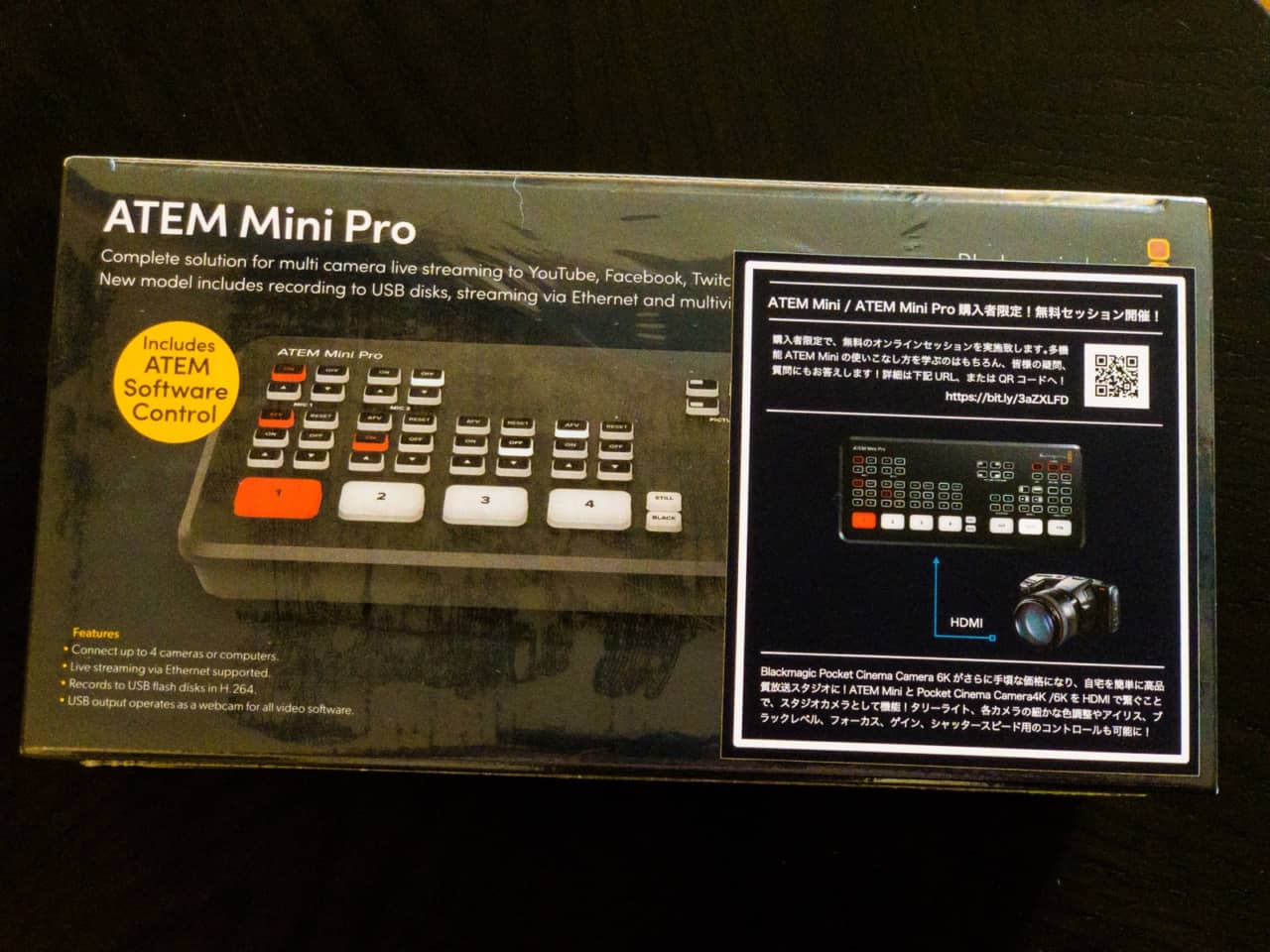
ATEM Mini Proの音ズレ対策について参考にしました。
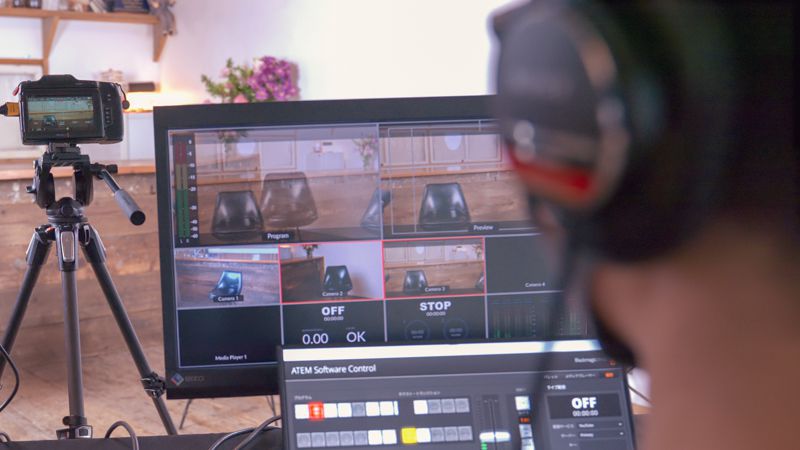
OBS Studioでの音ズレ解消方法について参考にしました。

コメントを残す